[!IMPORTANT] MobileGlues(常简称为 MG 渲染器)是目前 Android 平台上性能表现最优、设备兼容性最佳的 OpenGL 转 OpenGL ES 兼容层方案。需要特别注意的是,该渲染器仅支持 Minecraft 1.17 及以上版本,低版本游戏无法正常运行。
准备工作:下载并安装 MobileGlues
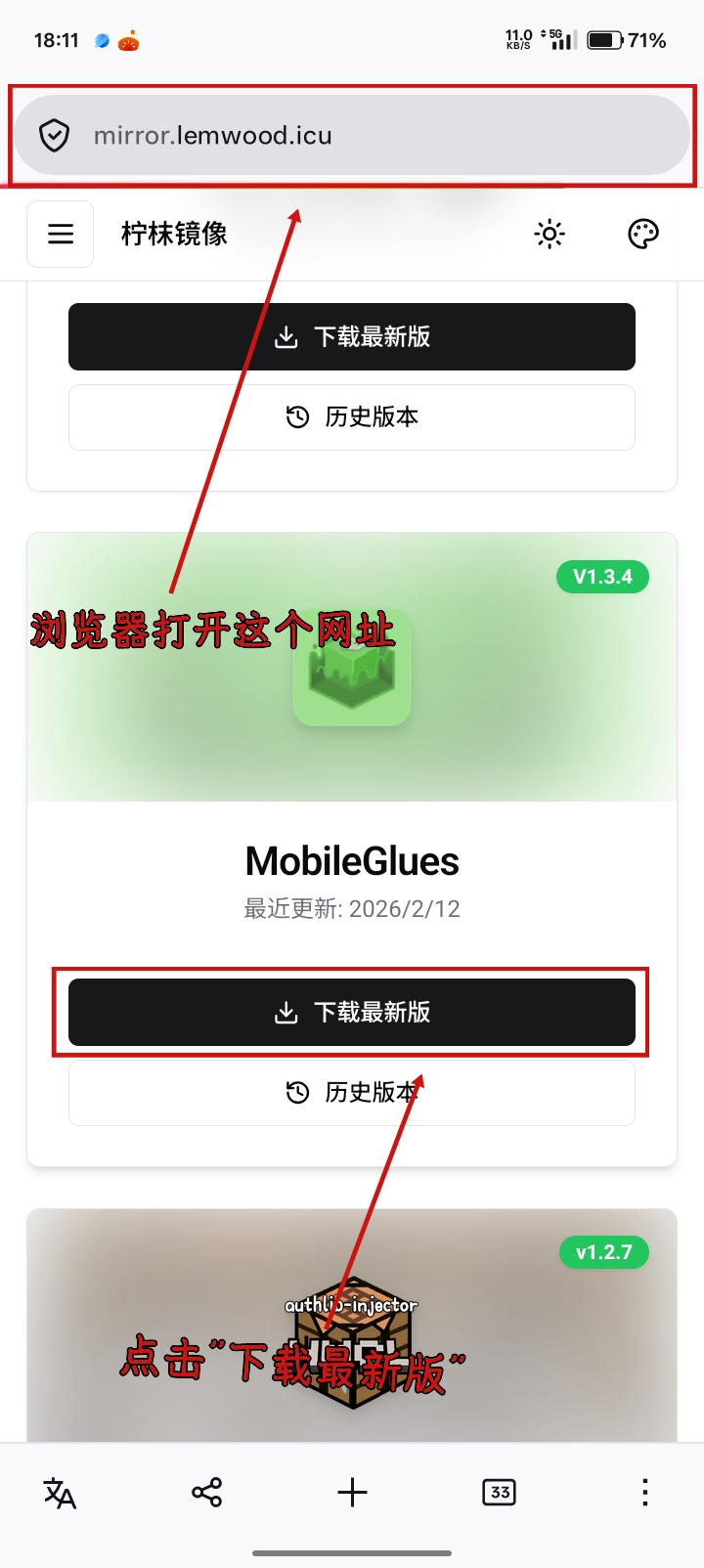
首先,使用浏览器(推荐使用 Chrome 或 Edge 以获得最佳兼容性)访问下载镜像站:https://mirror.lemwood.icu
进入页面后,向下滚动浏览资源列表,找到 MobileGlues 项目条目,点击"下载最新版"按钮获取安装包。下载完成后,在系统提示时完成安装授权。具体操作流程可参考下图指引:
ZalithLauncher 2 配置教程
ZalithLauncher 2 在玩家社区中也被称为 Zalith Launcher 或简称 ZL2,下文统一使用 ZL2 指代。
完成 MobileGlues 的安装后,务必完全退出 ZL2 后台进程(即所谓"大退",确保应用不在多任务列表中留存),然后重新启动应用。
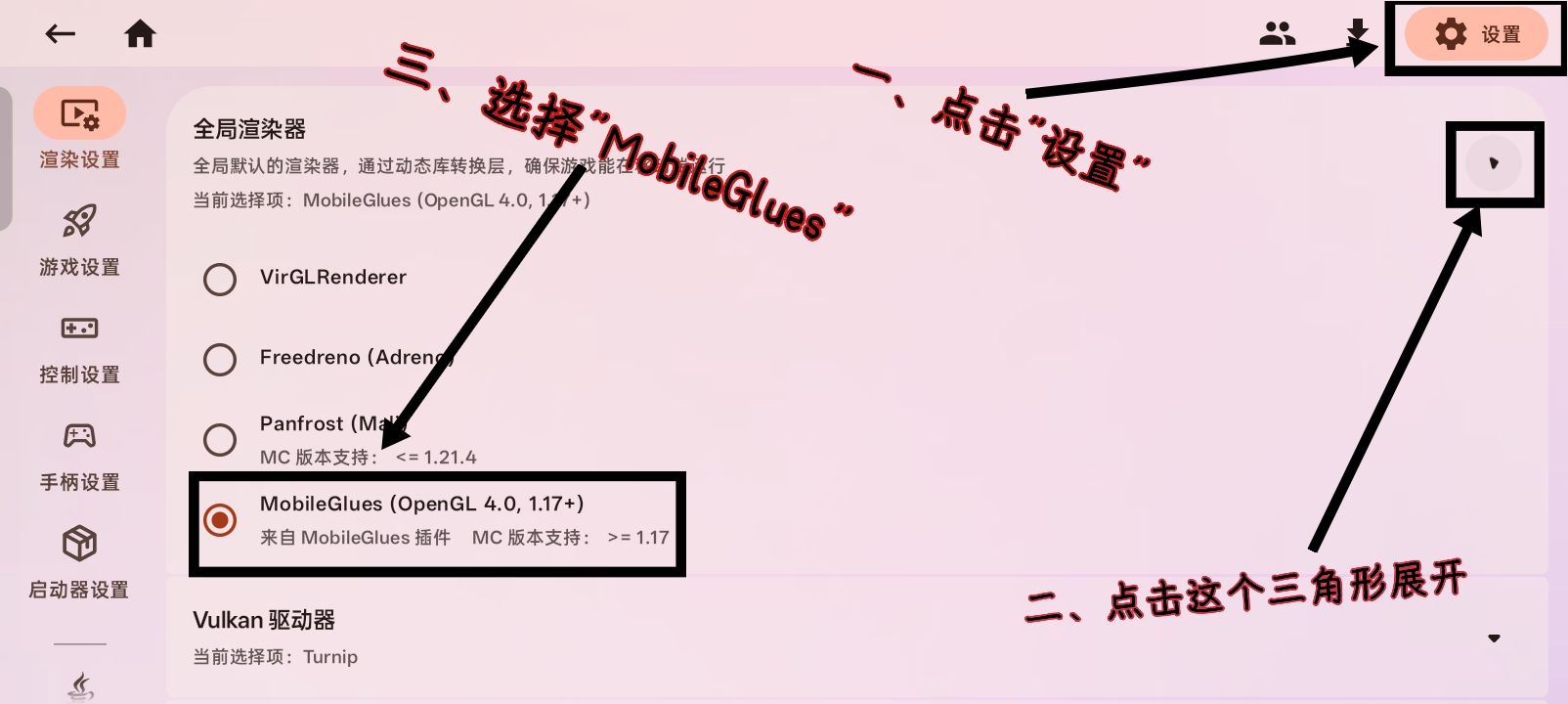
进入主界面后,点击页面右上角的设置图标(齿轮形状)进入系统设置。在设置菜单中找到"全局渲染器"选项,点击展开下拉列表,继续向下滚动浏览可用渲染器,直至找到 MobileGlues 并点击选中。配置完成后的界面状态如下图所示:
至此,ZL2 的渲染器配置已全部完成。
FoldCraftLauncher 配置教程
FoldCraftLauncher 在玩家社区中常简称为 FCL,下文统一使用该简称。
同样地,在安装好 MobileGlues 后,请先彻底关闭 FCL 后台进程,再重新打开应用以确保渲染器列表正确刷新。
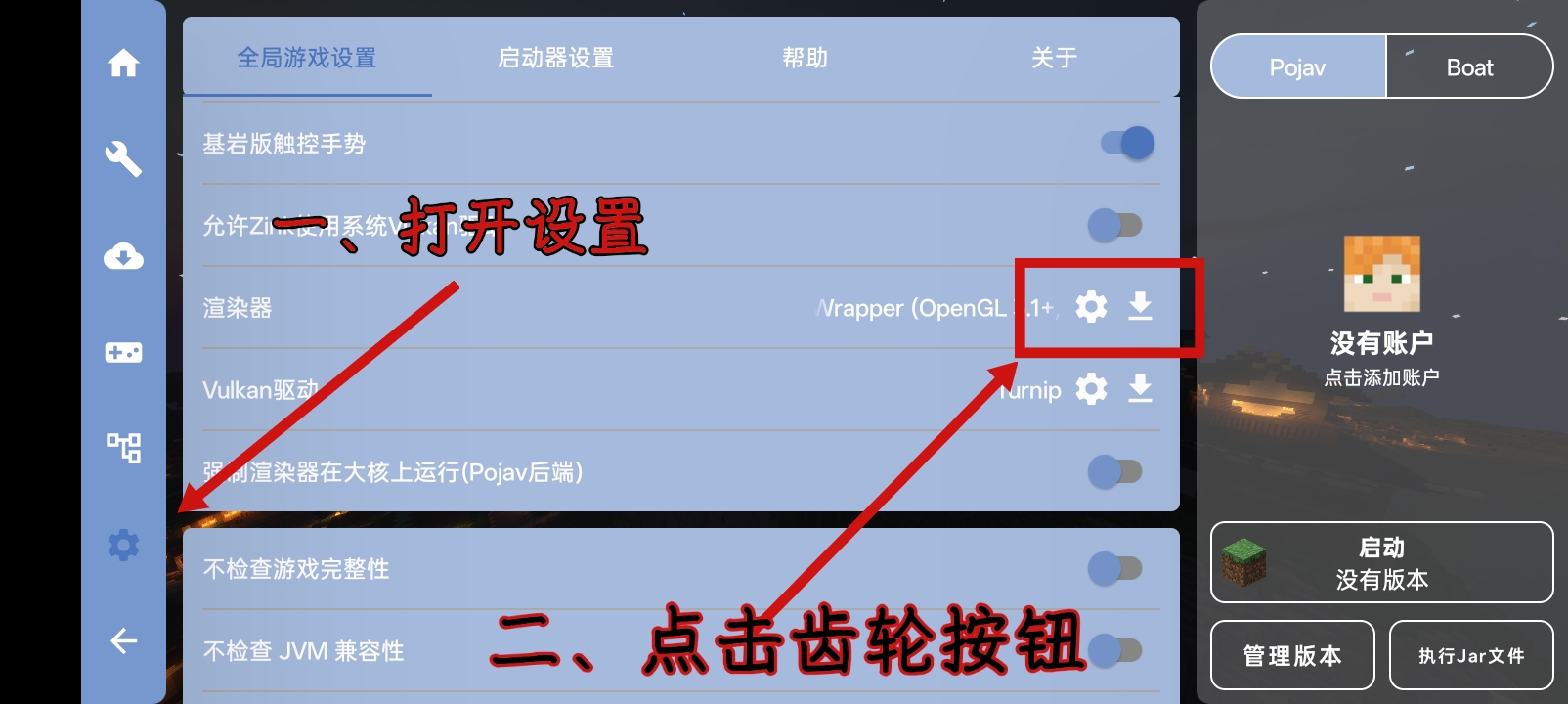
启动应用后,点击界面左下角的齿轮图标进入"全局游戏设置"页面。在设置列表中向下滚动,定位到"渲染器"配置项,点击该项右侧的齿轮按钮进入详细选择界面:
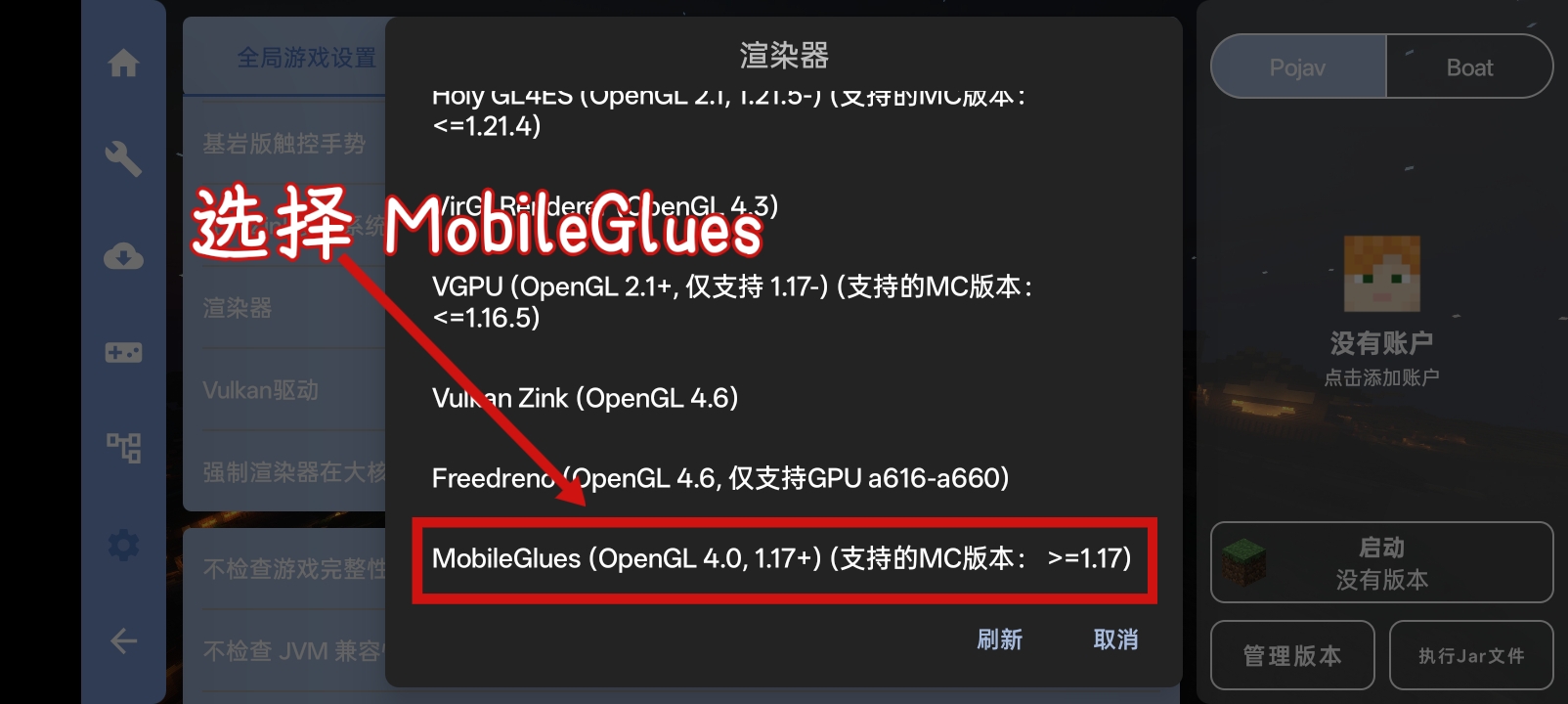
此时会弹出渲染器选择菜单,在列表中向下滚动查找 MobileGlues 选项,点击即可完成切换。系统会自动保存设置,无需额外确认操作。